

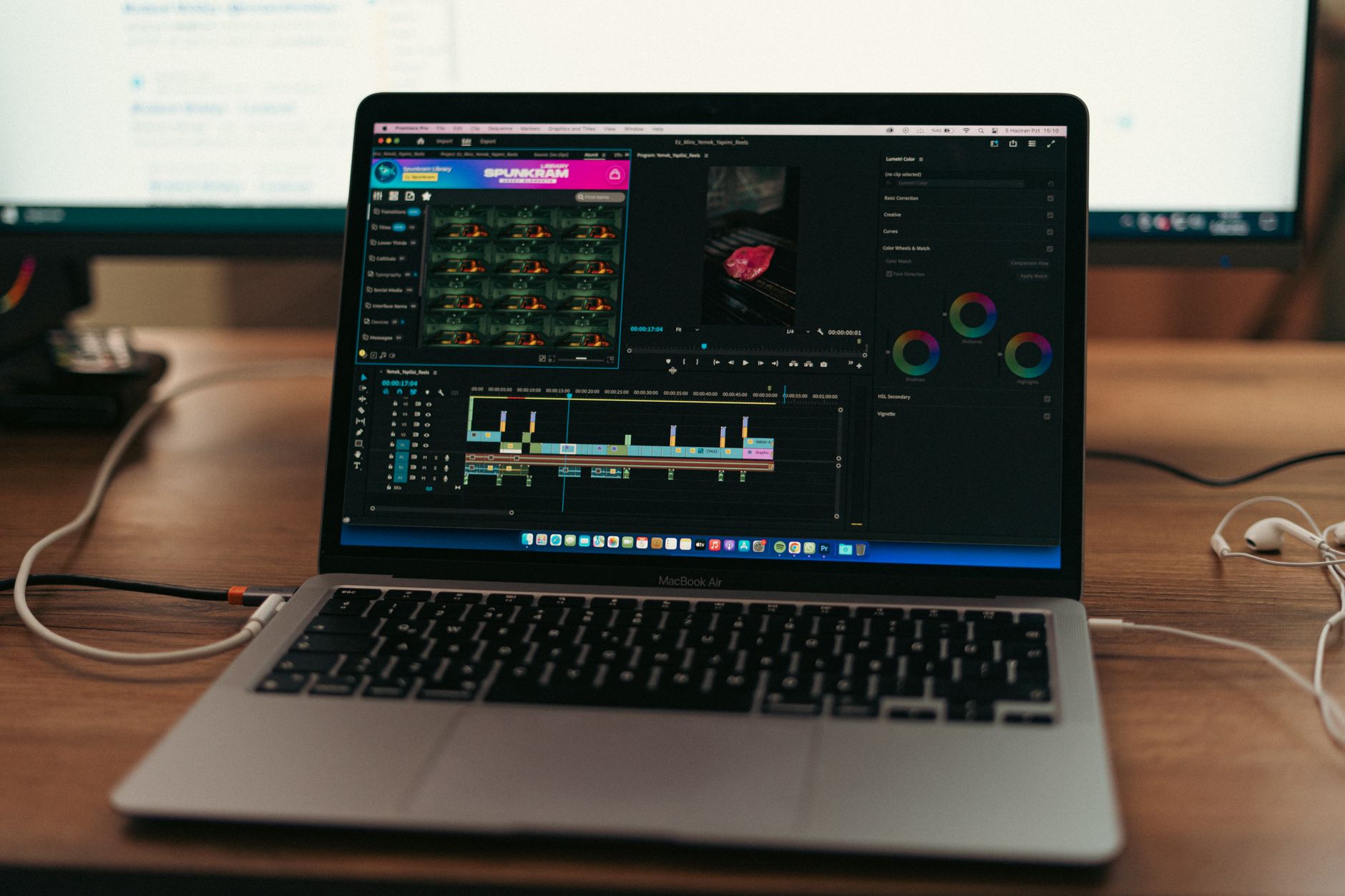
Adobe Premiere Pro poradnik warto zaczynać nie od efektów specjalnych, lecz od zrozumienia, jak program porządkuje materiał na osi czasu. Jeśli prowadzisz studio fotograficzne i coraz częściej odbierasz zlecenia łączące zdjęcia z filmem, ten adobe premiere pro poradnik przeprowadzi Cię przez pełny obieg pracy: import, selekcję ujęć, montaż zgrubny, korekcję barwną, dźwięk i eksport. Premiere Pro działa w modelu subskrypcyjnym — pojedyncza aplikacja kosztuje zwykle około 100–120 zł miesięcznie przy rozliczeniu rocznym, a pakiet Creative Cloud All Apps mieści się w przedziale 250–300 zł. To wydatek porównywalny z jednym dniem wynajmu hali zdjęciowej, więc zwraca się po drugim zmontowanym reportażu. Każdy krok opisuję tak, jak wygląda w realnej produkcji, gdzie karty pamięci zapełniają się szybciej niż dysk roboczy, a klient czeka na plik do akceptacji. Poniżej znajdziesz ustawienia sekwencji, skróty klawiszowe, parametry eksportu i sposoby na uniknięcie błędów kosztujących godziny renderowania.
Konfiguracja projektu, czyli fundament szybkiego montażu
Zanim położysz pierwszy klip na osi czasu, ustaw dyski. Materiał źródłowy trzymaj na nośniku NVMe o transferze minimum 1000 MB/s, a pamięci podręczne Media Cache i Preview Files przenieś na osobny wolumin. Jeden reportaż z całego dnia zdjęciowego generuje od 60 do 120 GB plików tymczasowych, które zapchają dysk systemowy w niecały tydzień pracy.
Ustawienia sekwencji najbezpieczniej tworzyć metodą przeciągnięcia pierwszego klipu na ikonę New Item — program dobierze wtedy rozdzielczość, klatkaż i przestrzeń barw pod materiał. Dla filmów z sesji standardem pozostaje 3840 x 2160 przy 25 klatkach na sekundę, a ujęcia zwolnione nagrywaj w 50 lub 100 klatkach i interpretuj jako 25.
Przy materiale 4K skompresowanym kodekiem H.265 nawet wydajny komputer gubi płynność podglądu. Rozwiązaniem są proxy: wygeneruj je w ProRes Proxy albo H.264 w jednej czwartej rozdzielczości i przełączaj widok jednym przyciskiem. Po dniu zdjęciowym w hali rozliczanej według stawki studio fotograficzne Warszawa wynajem generowanie proxy zaplanuj na noc, a rano materiał jest gotowy do cięcia.
Import materiału i porządek w panelu Project
Twórz biny według źródeł: A-cam, B-cam, dron, dźwięk, grafika, zdjęcia. Kolorowe etykiety przypisz typom ujęć — plan szeroki, detal, wypowiedź. Jeśli do montażu dokładasz skany odbitek z urządzeń takich jak aparat fotograficzny Instax, umieść je w osobnym binie i od razu przeskaluj do rozdzielczości sekwencji, żeby uniknąć widocznego spadku ostrości.
Montaż na osi czasu: od cięcia zgrubnego do rytmu
Selekcję rób w monitorze źródłowym klawiszami J, K i L, a punkty wejścia oraz wyjścia oznaczaj literami I i O. Dopiero gotowe ujęcia wrzucaj na oś czasu poleceniem overwrite. Ta kolejność skraca pierwszy montaż reportażu z około trzech godzin do czterdziestu minut, bo eliminuje przewijanie w kółko tego samego materiału.
Do dopracowania cięć służą tryby ripple i roll. Klawisz Q przycina poprzednie cięcie do pozycji kursora, W kolejne, a skrót Shift plus strzałka przesuwa głowicę o pięć klatek. Trymowanie z podglądem w trybie dwuekranowym pozwala dopasować ruch kamery i gest bohatera w jednym przebiegu, bez cofania zmian.
Rytm buduje dźwięk, nie obraz. Cięcia stawiaj na akcentach ścieżki muzycznej, oznaczając je klawiszem M podczas odsłuchu. Tak pracuje większość ekip filmujących wesela — zarówno fotograf ślubny Kraków dokładający do oferty film z przygotowań, jak i fotograf ślubny Wrocław montujący pięciominutowy teaser na media społecznościowe klienta.
Skróty klawiszowe, które oszczędzają godziny
- C — narzędzie żyletki, cięcie klipu w miejscu kursora
- V — powrót do narzędzia zaznaczania po każdym cięciu
- Ctrl plus K — cięcie na wszystkich zaznaczonych ścieżkach naraz
- Shift plus Delete — usunięcie klipu wraz z domknięciem luki
- Ctrl plus M — otwarcie okna eksportu bez wchodzenia w menu
Własne skróty ustawisz w oknie Keyboard Shortcuts, gdzie klawiaturę widać graficznie. Przypisz najczęstsze operacje do lewej ręki, aby prawa nie opuszczała myszy. Montażyści pracujący w tym układzie deklarują skrócenie czasu obróbki dziesięciominutowego materiału o mniej więcej jedną trzecią, co przy trzech projektach w tygodniu daje pełny dzień roboczy.
Korekcja barwna i spójny wygląd całego materiału
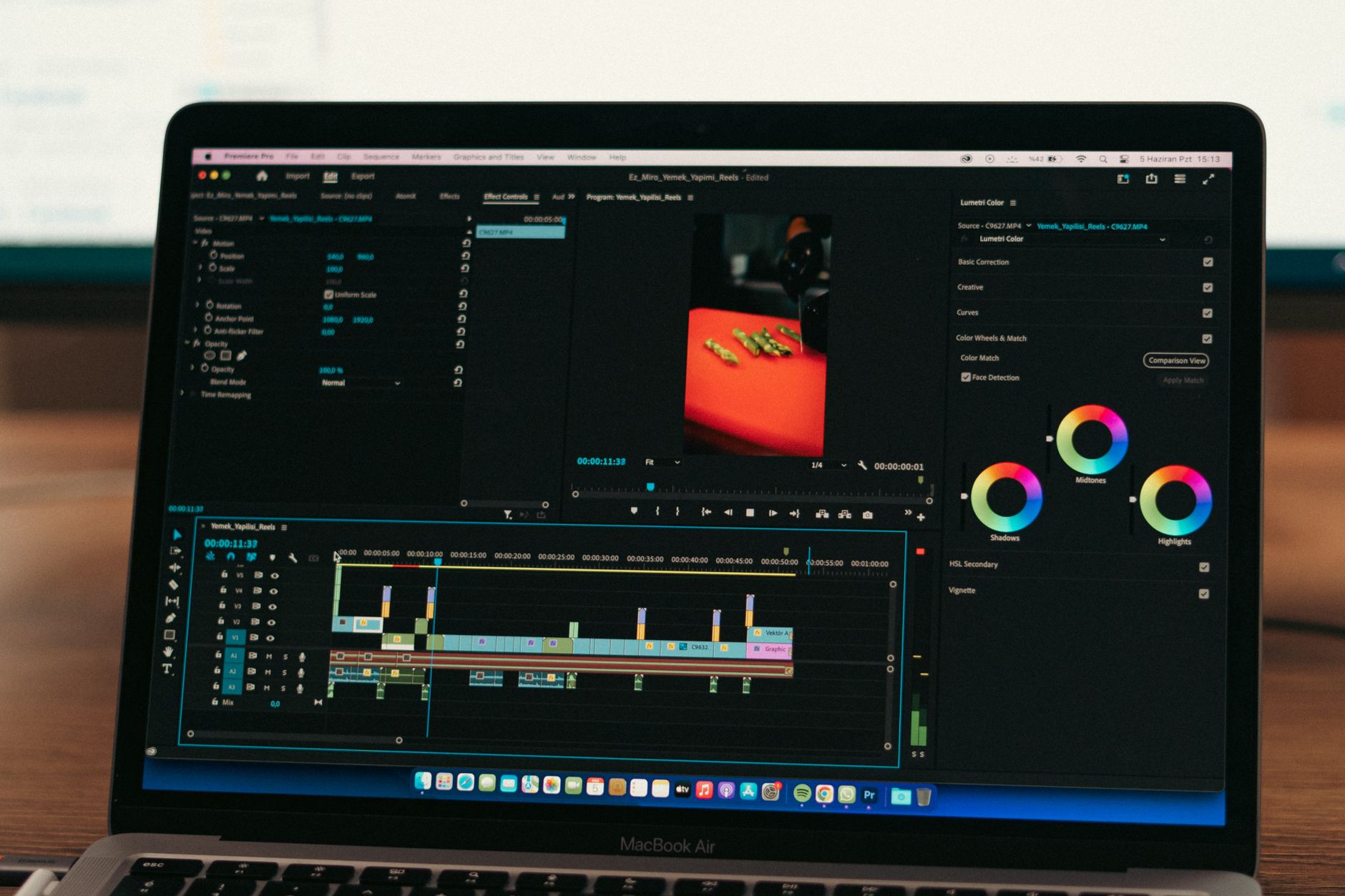
Panel Lumetri Color dzieli pracę na etapy: Basic Correction, Creative, Curves, Color Wheels. Zacznij od ustawienia bieli i poziomów, kontrolując je na wykresach Waveform oraz Vectorscope, a nie na oko. Sygnał utrzymuj między 0 a 100 IRE, bo przepalone biele w materiale z sukni ślubnej są nie do odzyskania na późniejszym etapie.
Materiał nagrany w profilu logarytmicznym wymaga transformacji LUT — najpierw technicznej, potem stylistycznej. Kiedy dwie kamery różnią się temperaturą barwową, użyj funkcji Color Match z klatką referencyjną. Ten sam schemat stosują ekipy takie jak Lumina studio fotograficzne Wrocław czy studio fotograficzne Równonoc, gdy łączą ujęcia z aparatu bezlusterkowego i telefonu.
Stylizacja retro to nie tylko filtr. Starodawny aparat fotograficzny daje charakterystyczne zmiękczenie brzegów, halację wokół świateł i lekkie przesunięcie barw w stronę bursztynu. Odtworzysz to warstwą korekcyjną z efektem Gaussian Blur w trybie Screen o krycie 8–12 procent, delikatną winietą i ziarnem dodanym przez Noise na poziomie 3 procent.
Dźwięk, napisy i efekty, które widać w odbiorze
Panel Essential Sound przypisuje każdemu klipowi rolę: Dialogue, Music, SFX lub Ambience. Po oznaczeniu dialogów włącz Auto Ducking, aby muzyka automatycznie ściszała się pod wypowiedziami. Poziom głośności docelowej ustaw na minus 16 LUFS dla materiałów publikowanych w sieci i pilnuj, żeby szczyty nie przekraczały minus 1 dBTP.
Szumy usuwaj efektami DeNoise i DeReverb, ale ostrożnie — powyżej 40 procent głos zaczyna brzmieć metalicznie. Nagrywaj z mikrofonu krawatowego zamiast wbudowanego w kamerę, bo koszt sensownego zestawu bezprzewodowego to 700–1500 zł. Zespoły w rodzaju Milka studio fotograficzne traktują dwie ścieżki dźwiękowe jako standard każdego wyjazdu.
Napisy generuje panel Text z funkcją transkrypcji mowy. Polski język rozpoznawany jest z dokładnością rzędu 90 procent, więc korekta krótkiego filmu zajmuje kilkanaście minut. Styl podpisów zapisz jako Track Style i używaj go we wszystkich projektach — tak buduje rozpoznawalność choćby studio fotograficzne Szczecin publikujące cotygodniowe materiały pionowe.
Eksport, archiwizacja i realny obieg pracy w studiu
Eksport uruchamiasz skrótem Ctrl plus M. Dla sieci wybierz kontener MP4 z kodekiem H.264, tryb VBR dwuprzebiegowy i wyłączony Render at Maximum Depth, jeśli zależy Ci na czasie. Kolejkowanie wielu wersji zleć aplikacji Media Encoder, która pracuje w tle i pozwala montować kolejny projekt bez czekania.
| Przeznaczenie | Rozdzielczość | Kodek | Bitrate docelowy |
|---|---|---|---|
| Film na stronę klienta | 1920 x 1080, 25p | H.264 | 16 Mb/s |
| Reportaż 4K | 3840 x 2160, 25p | H.264 | 50 Mb/s |
| Rolka pionowa | 1080 x 1920, 30p | H.264 | 12 Mb/s |
| Master archiwalny | 3840 x 2160, 25p | ProRes 422 HQ | ok. 700 Mb/s |
| Podgląd do akceptacji | 1280 x 720, 25p | H.264 | 5 Mb/s |
Ten adobe premiere pro poradnik nie miałby sensu bez zasad archiwizacji. Stosuj regułę 3-2-1: trzy kopie, dwa różne nośniki, jedna poza siedzibą firmy. Projekt zamykaj funkcją Project Manager z opcją Collect Files, która kopiuje wyłącznie użyte fragmenty i potrafi zmniejszyć archiwum o 60–70 procent objętości.
Obieg pracy dopasuj do skali zleceń. Mniejsze zespoły montują na jednej stacji z dyskiem zewnętrznym, natomiast studio fotograficzne Kraków obsługujące kilkanaście produkcji miesięcznie korzysta z serwera NAS z dwoma portami 10 Gb/s. Podobny model wdraża studio fotograficzne Łódź, gdzie montażysta i kolorysta pracują na tym samym zestawie plików jednocześnie.
Jak zacząć naukę montażu w Premiere Pro bez wcześniejszego doświadczenia?
Zacznij od jednego, krótkiego materiału — najlepiej trzyminutowego filmu z sesji, do którego masz pełne prawa. Przez pierwszy tydzień używaj wyłącznie pięciu funkcji: importu, cięcia żyletką, przesuwania klipów, ścieżki muzycznej i eksportu do H.264. Dopiero gdy ta sekwencja czynności wejdzie w nawyk, dokładaj korekcję barwną i przejścia. Naukę przyspiesza montowanie tego samego materiału trzy razy w różnych wersjach: dokumentalnej, dynamicznej i lirycznej. Adobe udostępnia bezpłatny okres próbny trwający siedem dni, co wystarcza na przerobienie pierwszego projektu i sprawdzenie, czy komputer udźwignie płynną pracę na Twoich plikach.
Czy Premiere Pro będzie działać płynnie na laptopie średniej klasy?
Tak, pod warunkiem spełnienia trzech warunków. Pierwszy to minimum 16 GB pamięci RAM, a przy materiale 4K raczej 32 GB. Drugi to karta graficzna z co najmniej 6 GB własnej pamięci, ponieważ efekty Lumetri i skalowanie korzystają z akceleracji sprzętowej. Trzeci, najczęściej pomijany, to dysk SSD na materiał źródłowy — praca z talerzowego dysku zewnętrznego przez USB potrafi obniżyć płynność podglądu o połowę niezależnie od procesora. Na słabszym sprzęcie ratunkiem są proxy w jednej czwartej rozdzielczości oraz obniżenie jakości podglądu do jednej drugiej. Renderowanie potrwa dłużej, ale sam montaż pozostanie komfortowy.
Co wybrać do materiałów ze studia: Premiere Pro czy DaVinci Resolve?
Premiere Pro wygrywa integracją z resztą ekosystemu Adobe — pliki z Lightrooma, Photoshopa i After Effects trafiają na oś czasu bez konwersji, co przy łączeniu fotografii z wideo oszczędza realny czas. DaVinci Resolve oferuje mocniejszy moduł koloru i darmową wersję podstawową, która wystarcza do większości zleceń komercyjnych. Jeśli już płacisz za Creative Cloud i obrabiasz zdjęcia w Lightroomie, dokładanie drugiego programu rzadko się opłaca. Jeśli natomiast zaczynasz od zera i priorytetem jest budżet, wersja bezpłatna Resolve pozwala odłożyć wydatek na sprzęt. Wiele studiów używa obu narzędzi: montaż w Premiere, korekcja barw w Resolve przez wymianę projektu formatem XML.
